Ubuntu22.04安装Fcitx5中文输入法[转载]

Ubuntu22.04安装Fcitx5中文输入法#

一时兴起将主力机的 Ubuntu 20.04 LTS 升级至了刚刚发布的 22.04 LTS。从 X 切换到 Wayland 、GNOME 从 3.36 升级至 42、Python 默认为 3.10 等等……使用太新的软件包反而暂时带来了麻烦,部分原有的软件和插件都不可用了。这其中就包括已经很久没有更新的百度输入法。故需要寻找新的中文拼音输入法。经简单浏览对比,选择了 Fcitx 5。

安装fcitx5#

检查系统中文环境#

在 Ubuntu 设置中打开「区域与语言」—— 「管理已安装的语言」,然后会自动检查已安装语言是否完整。若不完整,根据提示安装即可。
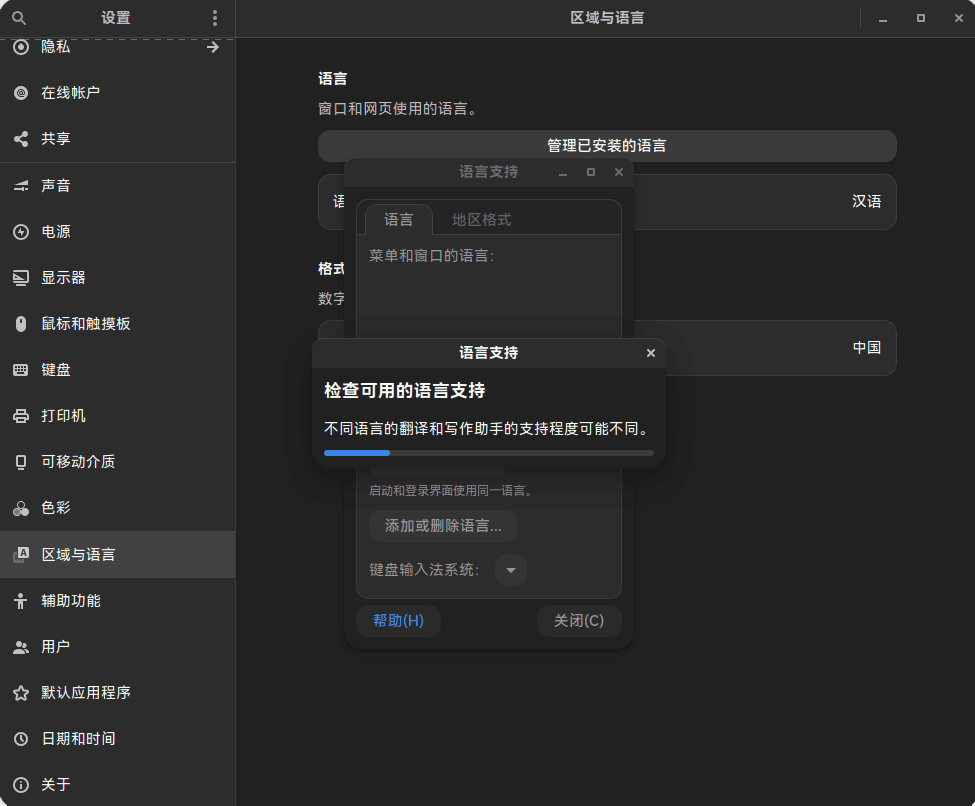
管理已安装的语言

最小安装#

为使用 Fcitx 5,需要安装三部分基本内容:

  • Fcitx 5 主程序
  • 中文输入法引擎
  • 图形界面相关

按照这个思路,可以直接使用apt进行安装:

sudo apt install fcitx5 \
fcitx5-chinese-addons \
fcitx5-frontend-gtk4 fcitx5-frontend-gtk3 fcitx5-frontend-gtk2 \
fcitx5-frontend-qt5

安装中文词库#

在 GitHub 打开维基百科中文拼音词库的 Releases 界面,下载最新版的 .dict 文件。按照 README 的指导,将其复制到~/.local/share/fcitx5/pinyin/dictionaries/文件夹下即可。

# 下载词库文件
wget https://github.com/felixonmars/fcitx5-pinyin-zhwiki/releases/download/0.2.4/zhwiki-20220416.dict
# 创建存储目录
mkdir -p ~/.local/share/fcitx5/pinyin/dictionaries/
# 移动词库文件至该目录
mv zhwiki-20220416.dict ~/.local/share/fcitx5/pinyin/dictionaries/

配置fcitx5#

设置fcitx5为默认输入法#

使用im-config工具可以配置首选输入法,在任意命令行输入:

Ubuntu Fcitx5输入法安装与配置指南[转载]

Ubuntu Fcitx5输入法安装与配置指南#

在Linux 桌面环境中,输入法的流畅度和易用性直接影响日常办公与开发效率。Fcitx 作为主流的输入法框架,其下一代版本 Fcitx5 相比旧版 Fcitx4,在响应速度、兼容性、自定义程度上均有大幅提升,完美适配 Ubuntu 20.04 及以上版本。本文将详细讲解 Fcitx5 的完整安装、核心配置、功能优化及常见问题排查,帮助你快速打造一套“顺手又美观”的中文输入环境。

前言:为什么选择 Fcitx5?#

对于 Ubuntu 用户而言,系统默认的 IBus 输入法虽能满足基础需求,但在候选词智能性、主题美化、应用兼容性上表现一般。而 Fcitx5 作为升级版框架,具备以下核心优势:

  • 轻量流畅:启动速度快,输入无卡顿,占用系统资源少,适合长期后台运行;
  • 兼容性强:完美适配 GTK、Qt 系列应用,支持 VS Code、Chrome、WPS 等常用软件,无输入失效问题;
  • 功能丰富:支持拼音、双拼、五笔等多种输入方式,内置云拼音、自定义短语、词频记忆等实用功能;
  • 高度可定制:支持多种主题美化,可自定义快捷键、候选词样式、输入规则,贴合个人使用习惯。
  • 注意:Fcitx5 与 Fcitx4 是独立框架,无法直接“升级”,需先卸载旧版 Fcitx4 再安装 Fcitx5,避免依赖冲突。

前置准备:卸载旧版 Fcitx4(若有)#

若你的 Ubuntu 系统之前安装过 Fcitx4,需先彻底卸载,否则会导致 Fcitx5 无法正常启动或功能异常。

  • 步骤 1:查看已安装的 Fcitx4 相关包 执行以下命令,查看系统中已安装的 Fcitx4 组件,确认是否存在旧版残留:
dpkg -l |grep fcitx |grep -v fcitx5 

若输出为空,说明未安装 Fcitx4,可直接跳过此章节;若有输出,需执行后续卸载步骤。

  • 步骤 2:彻底卸载 Fcitx4 执行以下命令,卸载所有 Fcitx4 相关包及配置文件,避免残留:
sudo apt purge fcitx* -y sudoapt autoremove -y 

卸载完成后,建议注销当前用户再重新登录,确保旧版框架完全退出。